ARTIGOTUTORIAL
Cómo dejé de enseñarle a la IA a editar mis reels cada vez
El flujo de skills que escribe el guion, corta, anima y monta mis reels en Claude Code, y cómo lo instalas y lo haces tuyo.
Cada vez que le pedía a una IA que editara un reel mío, le explicaba todo el proceso de nuevo. Y aun explicándolo, cambiaba el estilo de un video a otro, porque no había un flujo definido. Así que dejé de enseñar lo mismo cada vez: convertí cada etapa de la edición en una skill.
Una skill es un archivo de instrucciones que instalas en el agente de IA. El agente lee la skill solo cuando tu pedido coincide con ella y sigue el proceso escrito ahí, en vez de inventar uno nuevo para cada video. Enseñas una vez.
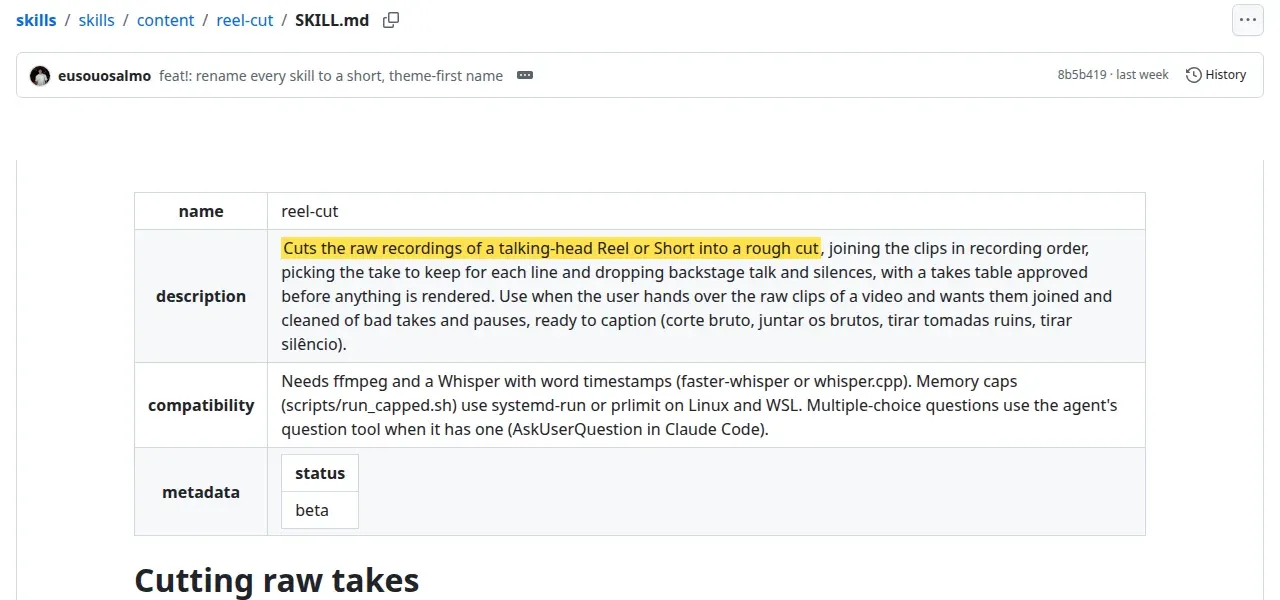
Por dentro, la skill es texto. La descripción de arriba le dice al agente cuándo usar la skill, y el resto es el proceso, paso a paso:
Las skills de reel corren en Claude Code, que también está dentro de Claude desktop, en la pestaña Code. El chat común no las corre, porque usan programas y archivos de tu computadora.
Estas son las skills, en el orden en que entran en un reel:
| Skill | Qué hace | Qué apruebas |
|---|---|---|
reel-script |
Escribe el guion a partir de tus notas, con gancho, un solo llamado final y el texto del teleprompter cronometrado | el guion, antes de grabar |
reel-cut |
Junta las grabaciones, elige la mejor toma de cada frase y quita las pausas | la tabla de tomas, antes del corte |
reel-motion |
Decide qué partes se vuelven animación y crea las escenas al ritmo de cada palabra | el plan y los frames fijos, antes de renderizar |
reel-finish |
Monta el reel como proyecto de CapCut o como mp4 listo, con el estilo de un proyecto tuyo | el reel montado |
post-caption |
Escribe el texto del post | el texto |
reel-edit |
Corre corte, animación y acabado en orden, sin que llames una por una | cada etapa, antes de la siguiente |
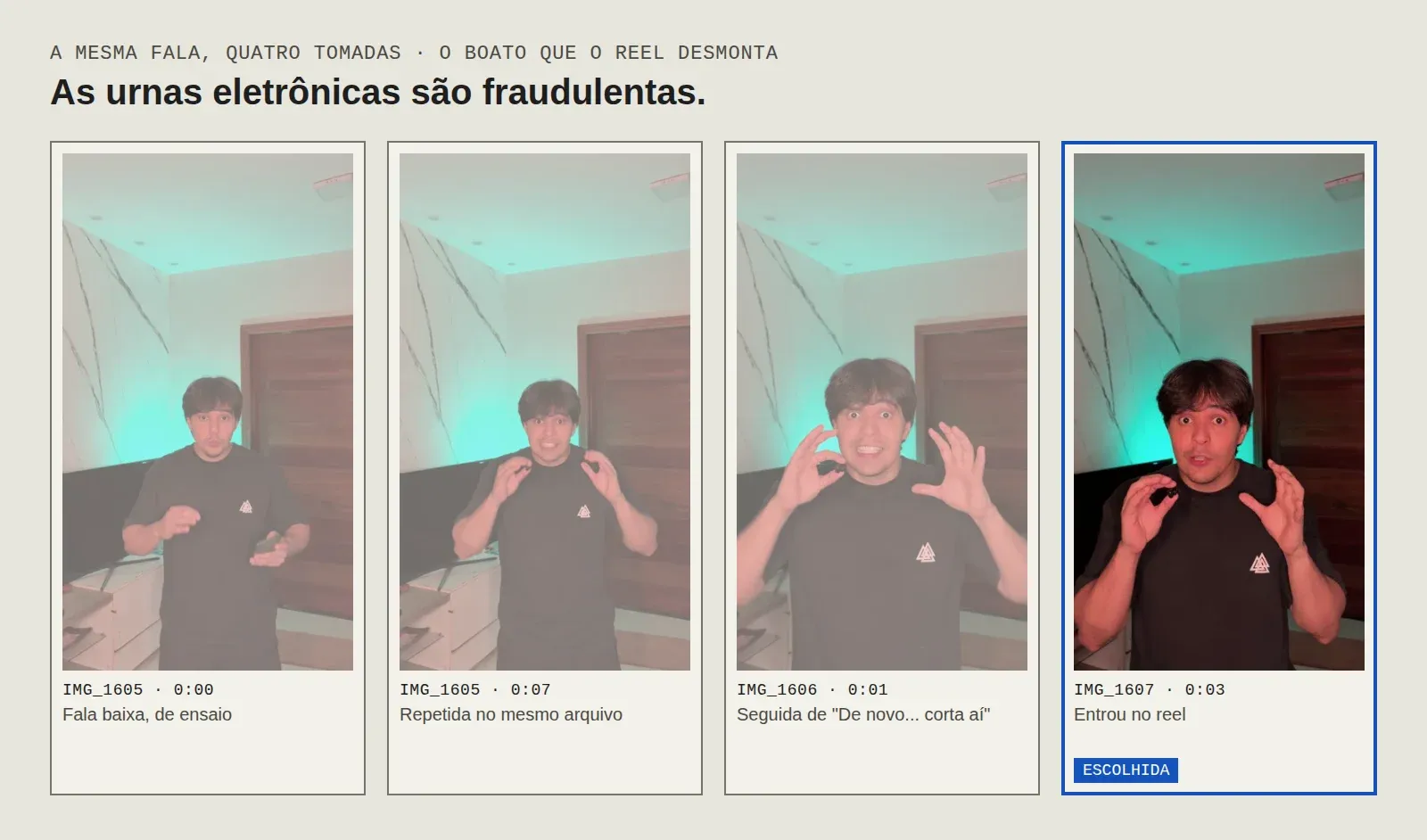
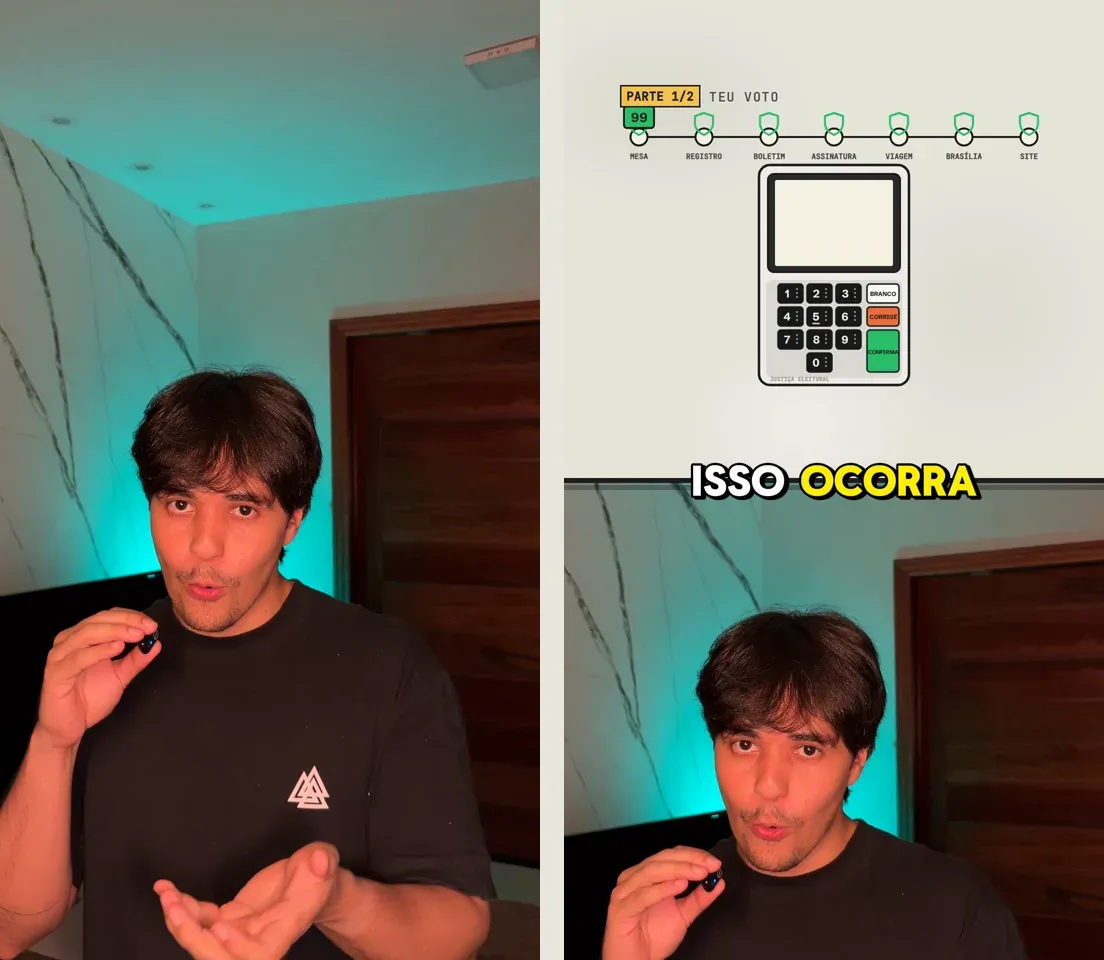
En la primera frase de un reel mío sobre la urna electrónica de Brasil, que desmonta ese bulo, grabé la misma frase cuatro veces. La skill de corte se quedó con una:
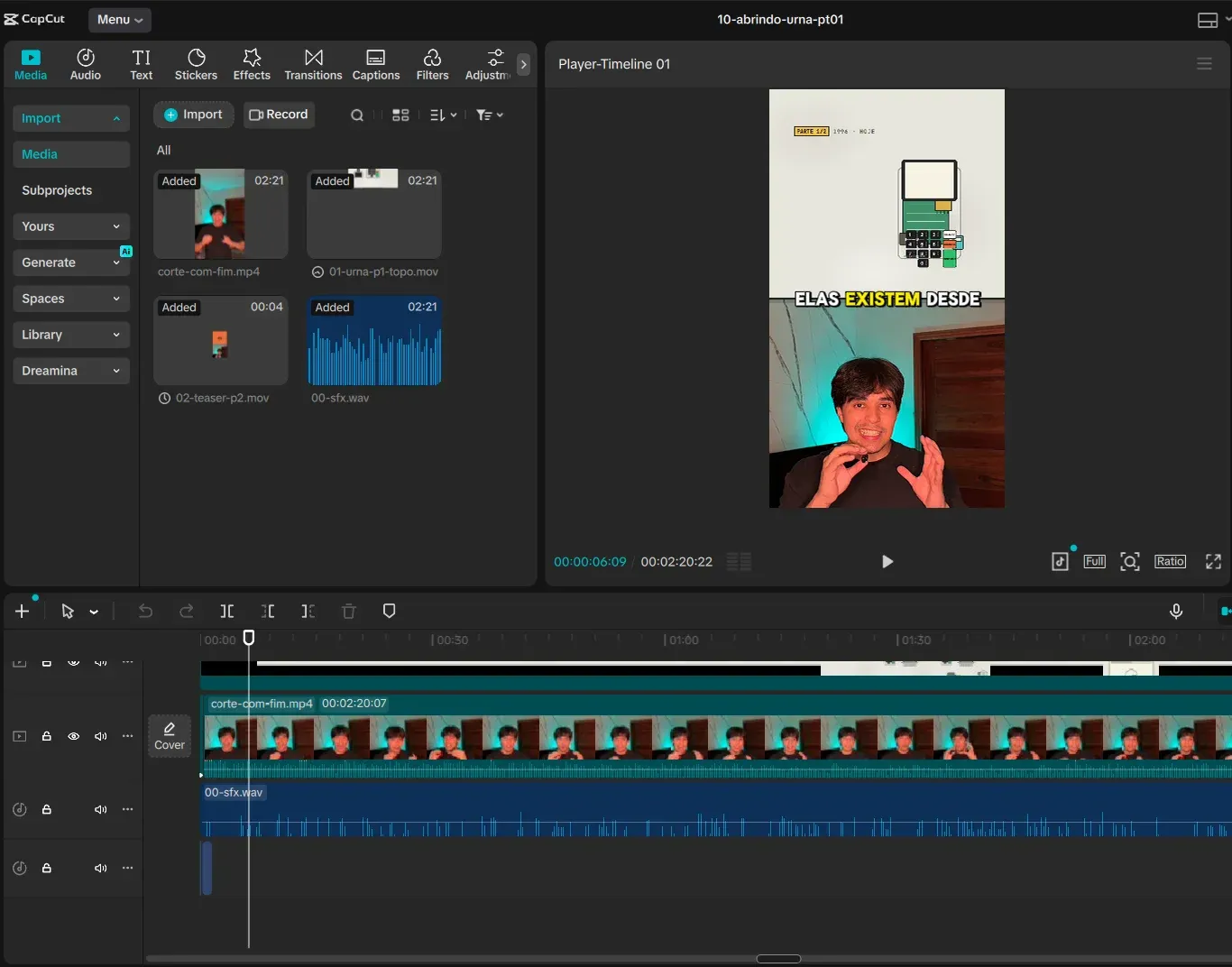
Al final, la skill de acabado entrega el proyecto montado en CapCut, con la grabación, las escenas y los sonidos en la línea de tiempo. Solo lo abro, ajusto lo que quiero y exporto:
Instalar
No necesitas hacer nada de esto a mano. Abre Claude Code y pide: “instala las skills de eusouosalmo con npx skills@latest add eusouosalmo/skills y todo lo que necesitan para correr”. O haz clic en “Copiar para la IA”, arriba en este artículo, y pégalo en Claude Code: sigue los pasos de abajo en tu computadora.
Lo que necesitas en tu computadora:
- Node.js, para correr el instalador
- ffmpeg
- un Whisper con tiempo por palabra (faster-whisper o whisper.cpp), para transcribir las grabaciones
- Python con Playwright, para crear las escenas
- CapCut desktop, solo si quieres el reel como proyecto de CapCut; el mp4 listo no lo necesita
No necesitas instalar todo antes. La primera vez, la skill de animación revisa lo que falta y muestra el comando para tu sistema.
-
En la terminal de tu computadora (en Windows, PowerShell), corre:
npx skills@latest add eusouosalmo/skillsEl instalador pregunta qué skills quieres y en qué agentes. Para los reels no necesitas
skill-forgenigit-guardrails, que son de ingeniería. Usa la barra espaciadora para marcar cada una y Enter para confirmar: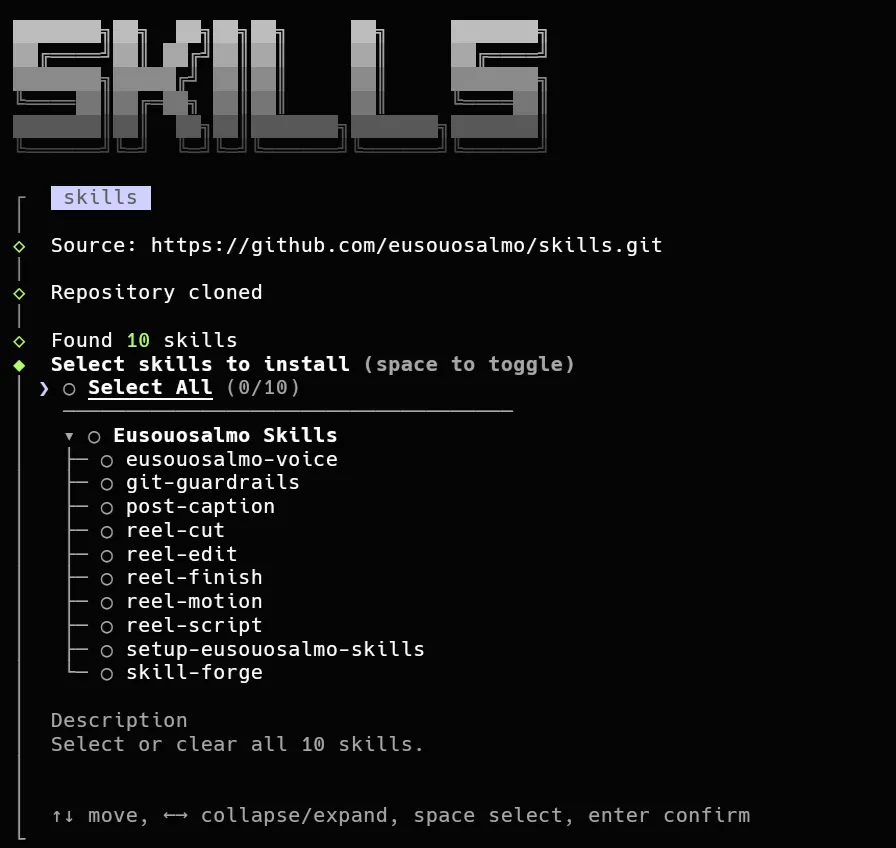
El instalador lista las skills del repositorio para que elijas. -
En Claude Code, corre
/setup-eusouosalmo-skillsuna vez. Encuentra tus carpetas (reels, guiones, estilo, CapCut) y guarda las rutas, para que ninguna skill vuelva a preguntar. -
Pide en lenguaje normal, por ejemplo: “corta los brutos de la carpeta de este reel y quita las tomas malas”.
Del guion al reel listo
Es el camino que sigo en cada reel:
-
Escribe el guion. Pídeselo a la skill de guion a partir de tus notas. Entrega el texto del teleprompter ya cronometrado y, para cada bloque, lo que aparece en pantalla:
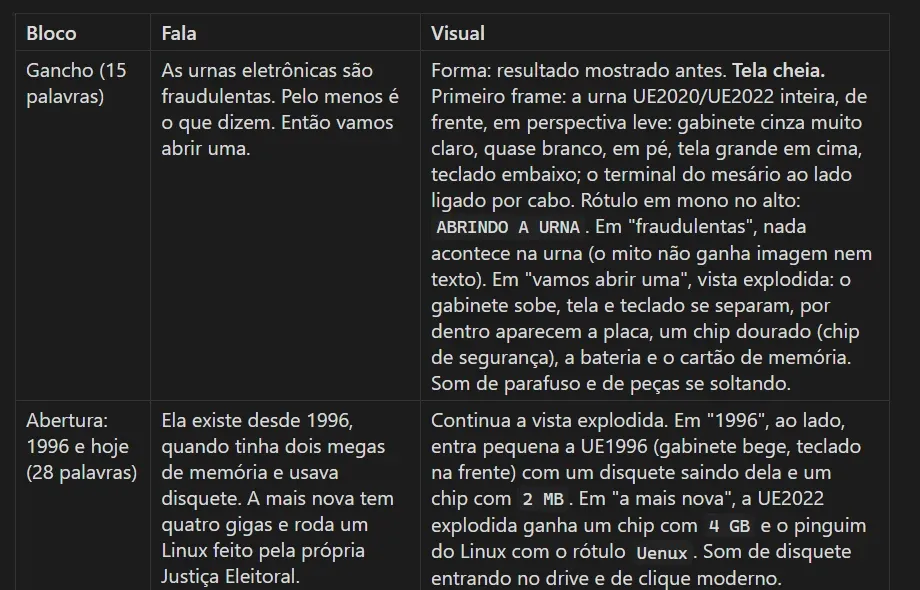
El comienzo del guion del reel de la urna: la frase y lo que aparece en pantalla en cada bloque. -
Graba en orden. Graba en vertical, siguiendo el orden del guion, porque el orden de la grabación se vuelve el orden del video. Repite cada frase hasta que salga como quieres. ¿Te equivocaste? Di “corta” y empieza la frase de nuevo. La skill de corte separa las tomas de lo que pasa detrás de cámara, así que puedes hablar con quien está filmando entre una toma y otra.
-
Junta todo en una carpeta. Una carpeta por reel, dentro de tu carpeta de reels, con las grabaciones en bruto y el guion. Yo dejo los brutos en una subcarpeta
brutos, tal como salen del celular: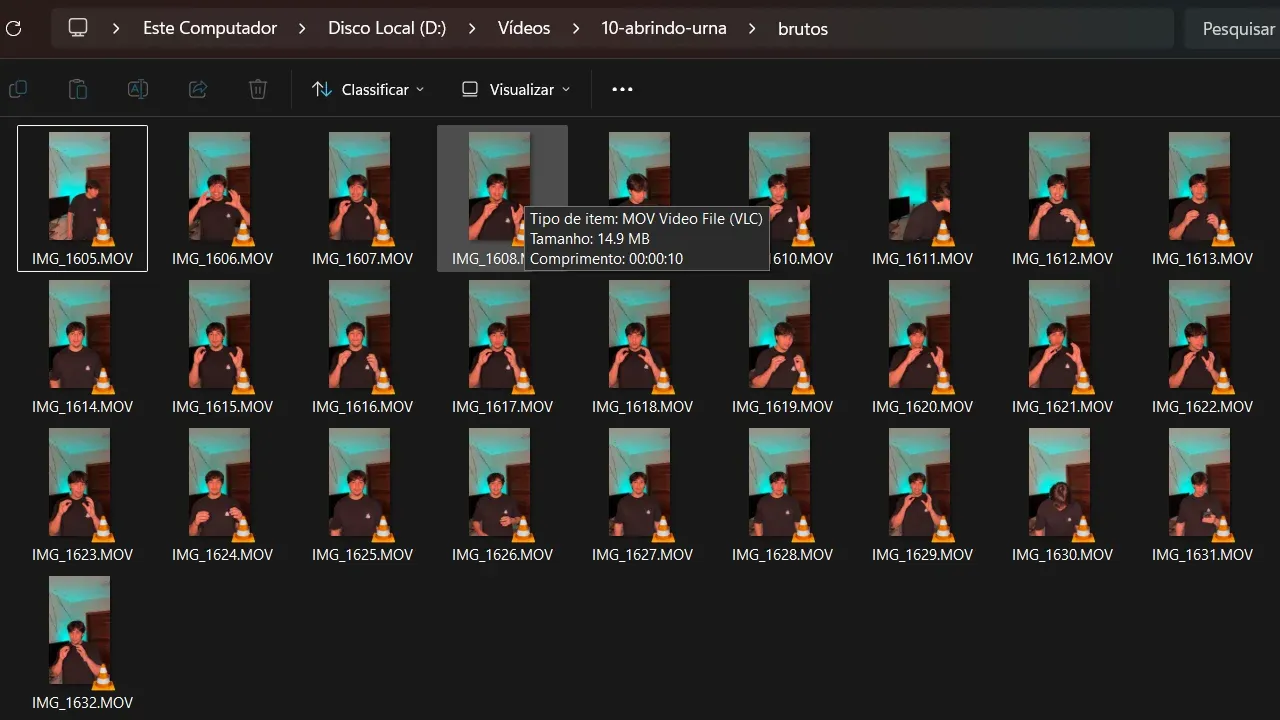
Los 28 brutos del reel de la urna, en una subcarpeta de la carpeta del reel. -
¿Vas a usar CapCut? Crea en él un proyecto vacío y cierra la app antes de pedir la edición.
-
Pide la edición completa:
Edita el reel de la carpeta [nombre de la carpeta] de principio a fin. El guion está en la carpeta. Quiero el proyecto de CapCut.
-
Aprueba en las paradas. El agente se detiene en tres momentos: la tabla de tomas, el plan de las escenas y la vista previa de las escenas. Nada se renderiza antes de tu respuesta.
-
Abre, ajusta y exporta. Después, pide el texto del post: “escribe el texto del post de este reel”.
Si la sesión se cae a la mitad, no pasa nada: la edición anota el progreso en un archivo edicao.md dentro de la carpeta del reel, y un agente nuevo sigue desde donde se quedó.
Haz el flujo tuyo
El flujo llega con mi forma de hablar y de editar. La idea es que cambies la mía por la tuya, en tres frentes.
Tu voz. La skill eusouosalmo-voice es mi forma de hablar y escribir. Úsala como modelo para crear la skill de tu voz; si no, tu guion sale hablando igual que yo. Junta algunos textos tuyos, como textos de posts que ya publicaste o la transcripción de un video, y pide:
Usa la skill eusouosalmo-voice como modelo y crea una skill con mi voz a partir de estos textos míos. Mantén la misma estructura y cambia los ejemplos, las expresiones y las reglas por los míos.
[pega aquí de tres a cinco textos tuyos]
Tu identidad visual. Las escenas siguen los colores y las fuentes de un design system, y el montaje final copia el estilo de edición de un proyecto tuyo de CapCut: la entrada, los sonidos, el zoom y los subtítulos. Dile cuáles son los tuyos:
Estos son los colores y las fuentes de mi marca: [colores en hexadecimal y nombres de las fuentes]. Usa esos colores y fuentes en las escenas de mis reels. Y usa mi proyecto de CapCut llamado [nombre del proyecto] como molde de la edición: entrada, sonidos, zoom y subtítulos.
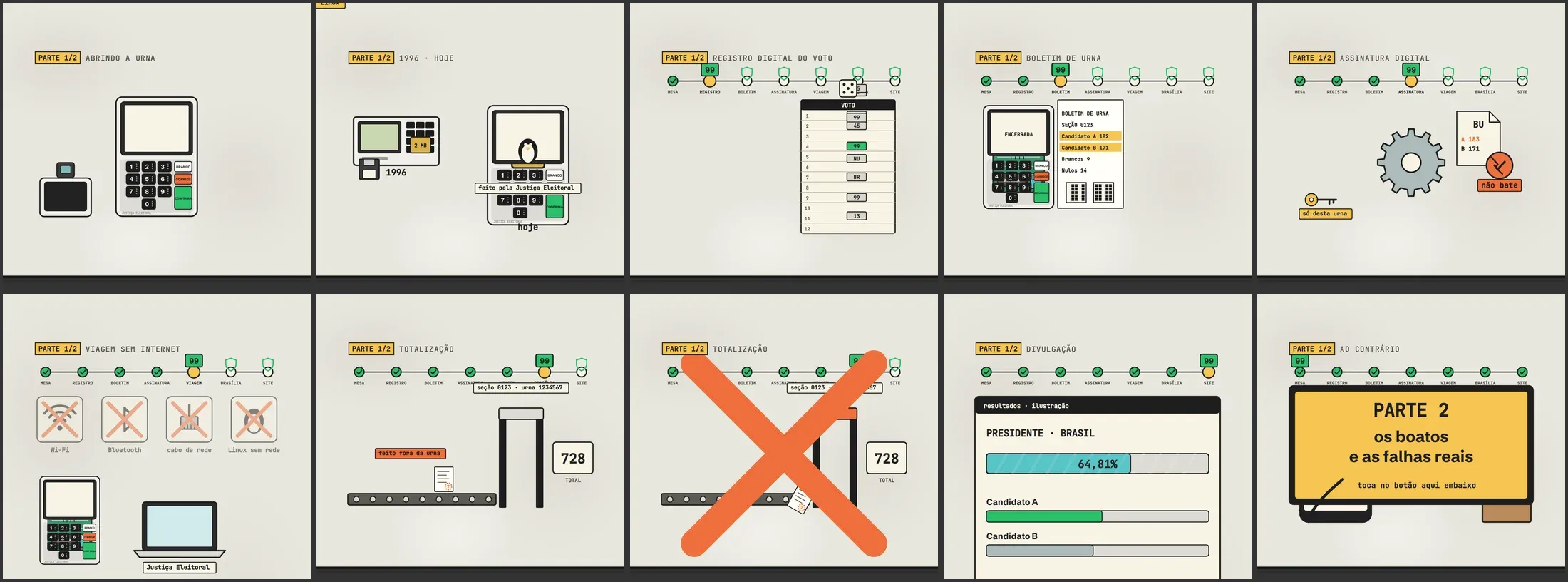
Tu gusto. Cuando la skill de animación entrega las escenas, te pregunta qué te parecieron. Cada motivo que des se vuelve una regla en un archivo de estilo, estilo.md, y vale para todos los videos siguientes. Una de las mías: pedí ver los frames de cada escena antes de generar el video, porque corregir una imagen fija gasta muchos menos tokens que rehacer la animación. Hoy la skill lo hace siempre. Esta fue la vista previa de las escenas del reel de la urna, aprobada antes del render:
Otros ejemplos de lo que puedes decir:
- “Nunca cubras mi cara con animación.”
- “Las palabras en pantalla entran en minúsculas.”
- “Mi logo aparece solo en el último segundo.”
Tu archivo empieza vacío y se va pareciendo más a ti con cada video.
Hoy
Hoy ya no explico el proceso en cada video. Pido, apruebo lo que la skill me muestra, y cada corrección queda guardada para el siguiente. Esta es la diferencia en un reel mío, en el mismo instante, antes y después del flujo:
Todas las skills están en el repositorio eusouosalmo/skills.